分享安卓手机投屏软件QtScrcpy

admin 发布于:2026-09-17 10:29:24
阅读:loading
预感到可能会有机会要被分享一些经验时,先想到的是在电脑上录制一期视频,将手机屏幕投屏到电脑上,所以我尝试使用了多年前使用过的360手机助手,但是投屏及其不稳定,总是断线,尝试换过几根数据线仍然经常断线,拉倒吧,想要折腾点东西咋这费劲呢,阻力太大太费劲了。
所以从GitHub上又找了一些开源的手机投屏软件,耐着性子又摸索了一下,好在运行成功了,也整理分享出来,这就有了本文。最后,想起来用手机版的腾讯会议,直接把手机屏幕分享出来不就行了吗。
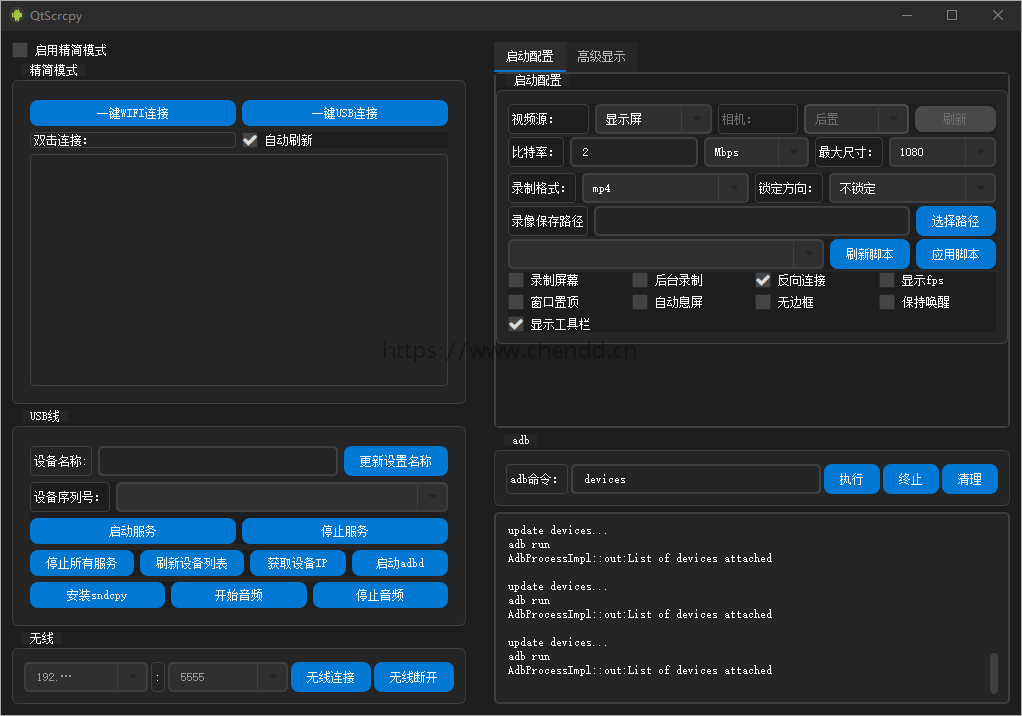
所以,今天要分享的是GitHub上的项目软件“https://github.com/barry-ran/QtScrcpy”,访问首页的releases部分的下载最新版本“v4.4.1”,本次下载QtScrcpy-win-x64-v4.1.1的版本,解压到文件夹“E:\temp\QtScrcpy-win-x64-v4.1.1”,双击打开“QtScrcpy.exe”将打开软件的主界面,参考如下图所示:
手机设置
(1)打开手机的开发者模式,以我的小米14Pro为例,设置--我的设备--全部参数与信息--OS版本,连续间隔多点击几次,就会提示打开开发者模式;
(2)设置里面搜索“adb”,找到停用adb授权超时功能,开启USB调试开关、开启USB调试安全设置(该开关控制是否可以在电脑上使用鼠标来操控手机);
完成上述设置后,再使用数据线连接电脑后,上图的手机设备列表将会显示我的手机,参考如下图所示:
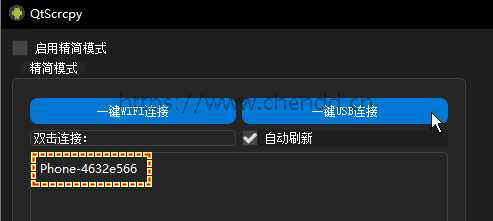
此时在点击“一键USB连接”即可显示手机的画面,可以在手机上做一些事项来验证投屏是否画面切换;同时也可以使用鼠标来操控手机来验证投屏是否正常。
最后再给出我的手机投屏效果预览,参考如下图所示:
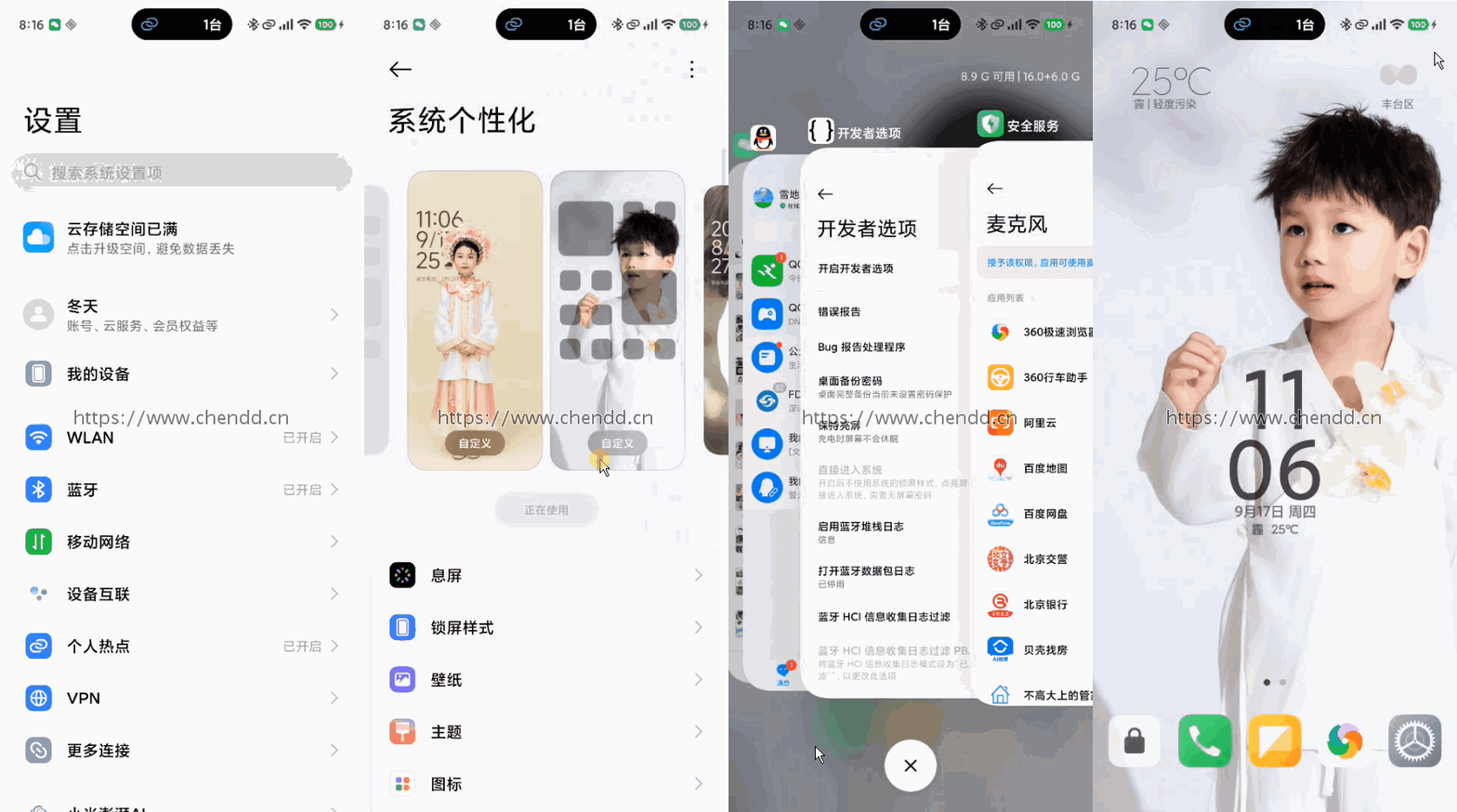
(效果预览)
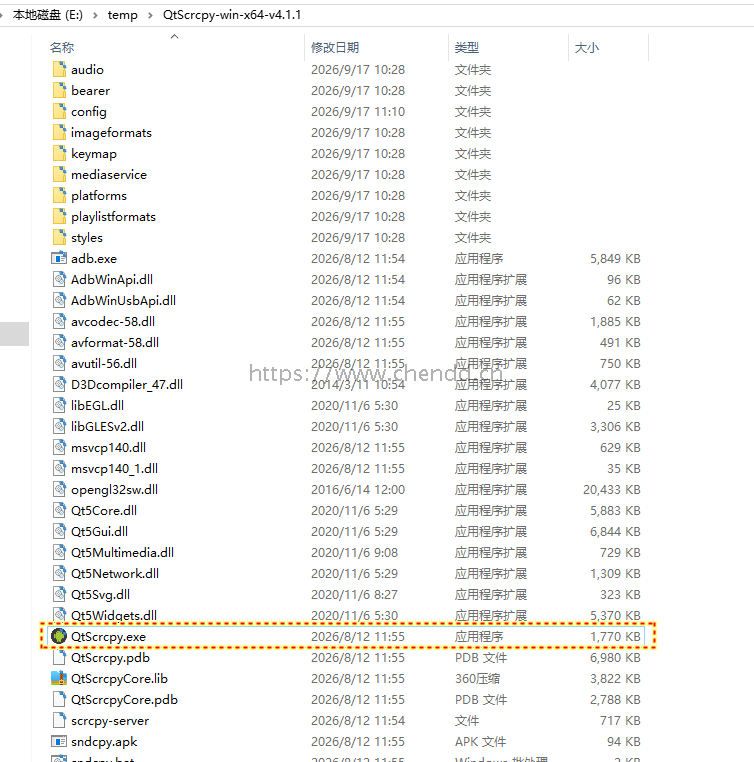
(软件安装包结构图)

GitHub上另有一款类似的开源项目“https://github.com/Genymobile/scrcpy”,简单的看过了一些基本介绍,具体忘了还有没有操作实践了,毕竟在写这篇文章时,距离首次模式实践过去很久了。本文随性简写,更像是个人笔记了。
点赞